CSS Padding
Usa la proprietà CSS padding (top, bottom, left, right) per impostare il padding di ogni lato di un elemento HTML. Vedi esempi.
La proprietà CSS padding crea spazio all'interno di un elemento, tra il suo contenuto e il suo bordo. A differenza di margin — che aggiunge spazio all'esterno del bordo, tra elementi adiacenti — il padding fa parte dell'elemento stesso: condivide il background dell'elemento ed è incluso nell'area di click/hover.
Questa pagina tratta le quattro proprietà di padding individuali, la proprietà abbreviata padding e tutte le sue forme di valore (da uno a quattro valori), le unità e le percentuali utilizzabili, nonché le insidie (percentuali, box-sizing, e perché il padding non si sovrappone mai come fanno i margin).
I lati individuali
Con l'aiuto delle seguenti proprietà puoi impostare il padding per ogni lato di un elemento:
Come puoi intuire, per il lato superiore si usa padding-top, per il basso padding-bottom, per il lato sinistro padding-left e per il destro padding-right.
Tutte le proprietà di padding accettano i seguenti valori:
- length — una dimensione fissa in
px,em,rem,pt,cm, ecc. (ad esempiopadding-top: 16px). - percentuale (
%) — un padding relativo alla larghezza del blocco contenitore. Attenzione: un padding percentuale verticale (top/bottom) viene calcolato anch'esso dalla larghezza del contenitore, non dalla sua altezza. Questo è ciò che permette al classico trucco "padding-bottom percentuale" per le box con rapporto d'aspetto di funzionare. inherit— prende il padding calcolato dell'elemento padre.
Alcune regole da ricordare:
- Il padding non può essere negativo. Se hai bisogno di spostare il contenuto nell'altra direzione, usa
marginotransform. - Il valore predefinito di ogni proprietà di padding è
0. - Il padding non si sovrappone. I margin verticali adiacenti possono unirsi in uno (margin collapsing), ma due padding si sommano sempre — quindi gli elementi in pila mantengono entrambi i loro padding.
- Per impostazione predefinita, il padding viene aggiunto sopra la
width/heightdichiarata. Una box larga200pxconpadding: 20pxviene resa larga240px. Impostabox-sizing: border-boxper fare in modo che il padding si adatti all'interno della larghezza dichiarata.
Esempio delle proprietà di padding individuali:
Esempio di utilizzo delle proprietà di padding individuali:
<!DOCTYPE html>
<html>
  <head>
    <title>Title of the document</title>
    <style>
      div {
        background-color: yellow;
        padding-top: 50px;
        padding-right: 30px;
        padding-bottom: 50px;
        padding-left: 80px;
      }
    </style>
  </head>
  <body>
    <h2>Individual padding properties</h2>
    <div>
      Lorem ipsum dolor sit amet, consectetur adipiscing elit, sed do eiusmod tempor incididunt ut labore et dolore magna aliqua..
    </div>
  </body>
</html>Padding come proprietà abbreviata
La proprietà CSS padding è un'abbreviazione delle quattro proprietà individuali:
Il numero di valori che passi cambia il modo in cui vengono mappati sui quattro lati:
| Valori | padding: … | Top | Right | Bottom | Left |
|---|---|---|---|---|---|
| 1 | 35px | 35px | 35px | 35px | 35px |
| 2 | 20px 40px | 20px | 40px | 20px | 40px |
| 3 | 20px 15px 35px | 20px | 15px | 35px | 15px |
| 4 | 25px 50px 75px 100px | 25px | 50px | 75px | 100px |
L'ordine a quattro valori è in senso orario dall'alto: top, right, bottom, left. Con due o tre valori, i lati mancanti rispecchiano il lato opposto.
Quando la proprietà padding ha solo 1 valore, ad esempio padding: 35px, tutti e quattro i padding sono 35px.
Esempio della proprietà abbreviata padding con un valore:
<!DOCTYPE html>
<html>
  <head>
    <title>Title of the document</title>
    <style>
      div {
        background-color: green;
        padding: 35px;
      }
    </style>
  </head>
  <body>
    <h2>Padding shorthand with one value</h2>
    <div>
      Lorem ipsum dolor sit amet, consectetur adipiscing elit, sed do eiusmod tempor incididunt ut labore et dolore magna aliqua.
    </div>
  </body>
</html>La proprietà padding può avere 2 valori, ad esempio padding: 20px 40px, dove i padding in alto e in basso sono 20px, mentre i padding a destra e a sinistra sono 40px.
Esempio CSS padding con 2 valori
p {
  padding: 20px 40px;
}Questo equivale al codice seguente.
Esempio CSS padding con 2 valori, forma estesa
p {
  padding-top: 20px;
  padding-right: 40px;
  padding-bottom: 20px;
  padding-left: 40px;
}Esempio della proprietà abbreviata padding con due valori:
Esempio di codice CSS padding
<!DOCTYPE html>
<html>
  <head>
    <title>Title of the document</title>
    <style>
      p {
        background-color: #1c87c9;
        color: white;
        padding: 20px 40px;
      }
    </style>
  </head>
  <body>
    <p>Paragraph with background-color, color and padding properties.</p>
  </body>
</html>Risultato
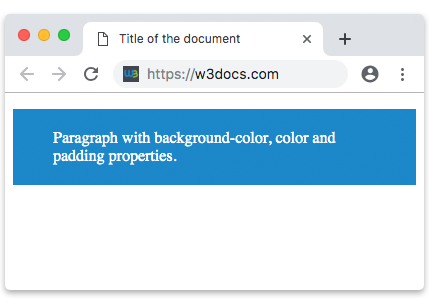
La proprietà padding può avere 3 valori, ad esempio padding: 20px 15px 35px;, dove il padding superiore è 20px, i padding destro e sinistro sono 15px e il padding inferiore è 35px.
Esempio CSS padding con 3 valori
p {
  padding: 20px 15px 35px;
}Questo equivale al codice seguente.
Esempio CSS padding con 3 valori, forma estesa
p {
  padding-top: 20px;
  padding-right: 15px;
  padding-bottom: 35px;
  padding-left: 15px;
}Esempio della proprietà abbreviata padding con tre valori:
<!DOCTYPE html>
<html>
  <head>
    <title>Title of the document</title>
    <style>
      div {
        background-color: lightblue;
        padding: 20px 15px 35px;
      }
    </style>
  </head>
  <body>
    <h2>Example of the padding shorthand property</h2>
    <div>
      Lorem ipsum dolor sit amet, consectetur adipiscing elit, sed do eiusmod tempor incididunt ut labore et dolore magna aliqua.
    </div>
  </body>
</html>Infine, la proprietà padding può avere quattro valori, ad esempio padding: 25px 50px 75px 100px;, dove il padding superiore è 25px, quello destro è 50px, quello inferiore è 75px e quello sinistro è 100px.
Esempio CSS padding equivalente
p {
  padding: 25px 50px 75px 100px;
}Esempio della proprietà abbreviata padding con quattro valori:
Esempio della proprietà abbreviata padding con quattro valori (top, right, bottom, left — in senso orario):
<!DOCTYPE html>
<html>
  <head>
    <title>Title of the document</title>
    <style>
      div {
        background-color: #95e5f7;
        padding: 25px 50px 75px 100px;
      }
    </style>
  </head>
  <body>
    <h2>Example of the padding shorthand property</h2>
    <div>
      Lorem ipsum dolor sit amet, consectetur adipiscing elit, sed do eiusmod tempor incididunt ut labore et dolore magna aliqua.
    </div>
  </body>
</html>Padding vs. margin
Il padding e il margin sono facili da confondere. Usa il padding quando vuoi dello spazio all'interno di una box — tra il testo e il suo bordo o background. Usa il margin quando vuoi spazio tra una box e gli elementi circostanti.
Differenze pratiche principali:
- Il padding condivide il colore di background dell'elemento; il margin è sempre trasparente.
- Il padding fa parte dell'area cliccabile dell'elemento (utile per pulsanti e link); il margin no.
- I margin possono sovrapporsi tra elementi fratelli; i padding non lo fanno mai.
Argomenti correlati
- CSS margin — il corrispettivo del padding all'esterno del bordo.
- CSS box-sizing — controlla se il padding si aggiunge o si adatta all'interno della
widthdell'elemento. - padding-top, padding-right, padding-bottom, padding-left — le proprietà longhand individuali.